

「パソコンがウイルスに感染しました」が消えない…
どうする?警告の消し方と対処法
仕事中に突然、「パソコンがウイルスに感染しました」という警告が表示され、消しても消えない。
「本当に感染したのか」「会社に何か被害が出たら…」と不安になる方も多いかと思います。
実は、消えない警告の多くは「サポート詐欺」と呼ばれる偽物です。
正しい手順を踏めば安全に消せますが、まれに本物の感染もあり、会社のパソコンでは対処を誤ると被害が広がるおそれがあります。
この記事では、警告の安全な消し方から、本当に感染したときの対処、そして被害を繰り返さないための多層防御まで解説します。
会社に出た「ウイルスに感染しました」、その多くはサポート詐欺
会社のパソコンでインターネットを見ているときに、突然「ウイルスに感染しました」という警告が表示され、警告音が鳴り出す。
こうした警告の多くは、本物のウイルス検知ではなく「サポート詐欺」と呼ばれる手口です。
ここで知っておきたいのは、この警告は、実際の感染とは無関係に表示されることがあるという点です。
警告が出たこと自体は、必ずしも感染した証拠ではありません。
サポート詐欺の手口と正規のソフトとの違い
サポート詐欺は、ウイルスに感染したかのような嘘の画面で利用者の不安をあおり、画面に書かれたサポート窓口に電話をかけさせる特徴があります。
電話の先で要求されること
- 有料のサポート契約や、セキュリティソフトを装った遠隔操作ソフトのインストールを勧められる
- 支払いはクレジットカードのほか、ギフトカードやコンビニ決済、電子マネーなど、後から取り消しにくい方法を指定される
- 遠隔操作ソフトを入れてしまうと、アカウントを乗っ取られ、不正送金などの被害につながるおそれがある
信じ込ませるための「不安をあおる演出」
- 警告音を鳴らす、警告メッセージを音声で読み上げる
- 画面を閉じられないようにして「すぐに電話しないと危ない」と思わせる
- 実在する企業のロゴを表示して本物らしく見せる
正規のセキュリティソフトやOSの通知も、検出結果を画面に表示することはあります。
ただし、画面上の番号へ電話をかけさせたり、別のソフトのインストールや不審な支払いを迫ったりすることは通常ありません。
「電話を求める」「金銭や遠隔操作を迫る」「画面を閉じられないようにする」といった点は、偽の警告を見分ける手がかりになります。
出典:警察庁 サポート詐欺対策【サポート詐欺の対処】消えない偽警告を安全に消す方法
偽の警告画面が出ても、慌てて画面内のボタンを押す必要はありません。落ち着いて、次の順番で操作すれば安全に閉じられます。
通常の「×」ボタンで閉じられない場合は、以下を試してください。
全画面表示を解除する
警告画面が画面いっぱいに広がって操作できないときは、まず全画面表示の解除を試します。
キーボードの「Esc」キーで解除できる場合があり、ブラウザの「×」ボタンが押せるようになります。
これだけで閉じられるケースもあるので、最初に試してみてください。
ブラウザを強制終了する、または再起動する
Escキーで閉じられない場合は、ブラウザそのものを強制終了します。
タスクマネージャーでの終了手順
- キーボードの「Ctrl」+「Alt」+「Delete」を押してタスクマネージャーを開く
- 一覧から使っているブラウザ(EdgeやChromeなど)を選ぶ
- 右クリックして「タスクの終了」を選ぶ
それでも消えない場合は、パソコンを再起動すると閉じられることがあります。
再起動後にブラウザを開くときは、前回開いていたページを復元しないよう注意してください。復元すると、また同じ偽警告が表示されてしまいます。
絶対にやってはいけないこと
画面を消す前に、これだけは守ってください。電話や遠隔操作、支払いをしてしまうと被害につながります。
やってはいけない3つのこと
- 警告画面に表示された電話番号には、絶対に電話をかけない
- 画面の指示に従って、アプリやソフトをインストールしない
- 「スキャン」「今すぐ修復」などのボタンを押さない
警告画面はあくまで脅すための表示です。電話やインストール、情報の入力をしないことが、被害を防ぐうえで何より大切です。
念のため、画面を保存しておく
社内で報告したり、警察に相談したりする可能性があるなら、閉じる前に画面を保存しておくと役立ちます。
スマートフォンで画面を撮影するか、スクリーンショットを残しておきましょう。
表示された電話番号や偽サイトのURLが、記録として残せます。
サポート料金を払ってしまったら
支払ってしまっても、早めの連絡で被害を抑えられる場合があります。
支払い方法に応じて、次の窓口へすぐに連絡してください。
支払い方法ごとの連絡先
- クレジットカード:カード会社へ連絡し、支払いの停止を依頼する
- 電子マネー:管理会社へ被害を伝え、決済の停止と救済措置を相談する
まずは支払いに使った窓口へ、できるだけ早く連絡することが大切です。
クレジットカードならカード会社へ支払いの停止を、電子マネーなら管理会社へ被害連絡と決済停止、救済措置について相談しましょう。
パソコンがウイルスに感染するとどうなる?症状と被害
偽警告ではなく、本当にウイルスに感染しているケースもあります。
知らぬうちに社内のほかのパソコンやネットワークにまで広がることもあるため、早めに気づくことが大切です。
まずは、感染するとどんな症状が出るのかを押さえておきましょう。
症状から見る、疑われるウイルスの傾向
症状によって、疑われるウイルスの傾向を大まかにつかむことはできます。
ただし、同じ症状でもウイルス以外が原因のこともあり、症状だけで断定はできません。
あくまで目安として、自分のパソコンの状態と照らし合わせてみてください。
| 出ている症状 | 考えられる原因の傾向 |
|---|---|
| 動作が急に重い、頻繁にフリーズする | マルウェアの可能性はあるが、性能不足や故障でも起こる |
| 見覚えのないソフトやアイコンが増えている | アドウェアやトロイの木馬などの可能性 |
| 自分が送っていないメールが送信されている | アカウント侵害、ボット、ワームなどの可能性 |
| ファイルが開けない、拡張子が変わっている | ランサムウェアの可能性 |
| ウイルス対策ソフトが無効になる、起動しない | マルウェアによる妨害の可能性 |
| カメラやファンが勝手に動き出す | 遠隔操作ツールや、高負荷状態などの可能性 |
ひとつの症状だけで決めつけず、複数が重なっているかで判断します。最終的な診断にはセキュリティソフトでのスキャンやログ確認が必要です。
会社のパソコンで感染が疑われるときは、自分だけで対処を進めないでください。
誤った操作は被害を広げ、報告の遅れは取引先への二次被害を招きます。まず社内の情報セキュリティ担当や上司に報告しましょう。
感染すると会社のパソコンで起こりうる被害
感染を放置すると、被害は1台のパソコンにとどまらないことがあります。
すべての感染が必ず社内全体に広がるわけではありませんが、拡散型のマルウェアや認証情報の窃取があると、被害が社内や取引先まで一気に広がりやすくなります。
どこまで広がるかは、感染したウイルスの種類や社内のセキュリティ体制によっても変わります。
データの暗号化(ランサムウェア)
パソコンやサーバー内のファイルが勝手に暗号化され、開けなくなる被害です。
業務に必要なデータが人質に取られた状態になり、復旧と引き換えに金銭(身代金)を要求されることもあります。
ただし、支払っても元に戻る保証はなく、かえって追加の攻撃を招くおそれもあります。
情報漏洩
顧客情報や取引先のデータ、社内の機密情報が外部に抜き取られます。
漏洩が発覚すれば、次のような対応に追われることになります。
発覚後に必要になる対応
- 取引先への謝罪や損害賠償
- 行政への報告
会社の信用に直接かかわる問題に発展しかねません。
メールアカウントや認証情報の悪用
社内のメールアカウントやログイン情報が盗まれ、本人になりすまして取引先へ不正なメールが送られたり、別のシステムへ侵入されたりします。
盗まれた認証情報は、社内へ被害を広げる入口にもなります。
社内への感染拡大
1台の感染が、社内ネットワークを通じてほかのパソコンやサーバーへ広がることがあります。
気づいたときには全社的な被害になっていることもあり、復旧にかかる時間とコストは一気に膨らみます。
ウイルスに感染してしまったら?被害を広めない対処の手順
もし、本当にパソコンがウイルスに感染してしまった場合は、操作の順番を間違えると、かえって被害が広がってしまいます。
とくに会社のパソコンでは、1台の感染が社内のほかのパソコンや取引先にまで影響することもあります。
ここでは、被害を最小限に抑えるために、感染が疑われるときにまず行う一般的な初動を順番に解説します。
① ネットワークから切り離す
最初にやるべきは、感染したパソコンをネットワークから切り離すことです。
これで社内のほかのパソコンやサーバーへの感染拡大と、外部への情報の持ち出しを止められます。
通信を断つための操作
- LANケーブルを抜く
- Wi-Fiをオフにする
- 電源はすぐに切らず、まずは通信の遮断を優先する
ただし、データの暗号化が進んでいる、異常な動作が続くといった場合は、電源を切る判断も含めて、担当部署の指示に従ってください。
② 社内の担当者・上司に報告する
感染の範囲や取引先への影響を判断するには、組織として動く必要があります。
報告が遅れるほど被害は広がるため、一人で抱え込まないことが大切です。
報告するときに伝えること
- まず社内の情報セキュリティ担当や上司に報告する
- いつ・どんな症状が出たかを伝える
- 取引先に影響しそうなら、その可能性も共有する
③ セキュリティソフトでスキャン・駆除する
ネットワークを切り離した状態で、ウイルスのスキャンと駆除を行います。
スキャン・駆除の手順
- 会社で導入しているソフトの手順に従う
- 検知したウイルスを隔離・駆除する
- どんな脅威だったかの記録(ログ)を残しておく
④ やってはいけないNG行動を避ける
誤った操作は、かえって被害を広げます。
避けるべき行動
- むやみに再起動を繰り返す
- ランサムウェアの身代金を支払う
- 警告画面の電話番号に連絡する、指示されたソフトをインストールする
- 不審なメールやダウンロードしたファイルを開く
⑤ 駆除で済むか、初期化・専門家相談が必要かを判断する
症状が改善しない、重要なデータが暗号化されているといった場合は、駆除だけでは対応しきれません。
自己判断で初期化せず、社内の情報システム部門や専門家と相談しながら進めましょう。
判断の目安
- スキャンで駆除できても、感染原因の特定や認証情報の変更、ほかの端末の確認、ログの保全といった対応が必要になることがある
- 症状が続く、データが暗号化された場合は、初期化(再インストール)も検討する
- 取引先のデータが関わる場合は、自己判断せず専門家に相談する
なお、初期化は証拠が消えてしまうため、業務への影響や原因の確認を済ませてから、責任者の判断のもとで行うことが大切です。
ウイルス被害を繰り返さない会社がやっていること
ウイルス対策ソフトは入れている、という企業は多いですが、それだけで安心はできません。
対策ソフトが守るのは、1台ごとのパソコン(端末)です。
一方で、近年の攻撃はVPN機器やリモートデスクトップといったネットワークの「入口」から侵入するケースも多くを占めます。
そこで被害を繰り返さない会社は、「端末」と「入口」の両方を守る多層防御に取り組んでいます。
ネットワークの入口を守るUTM
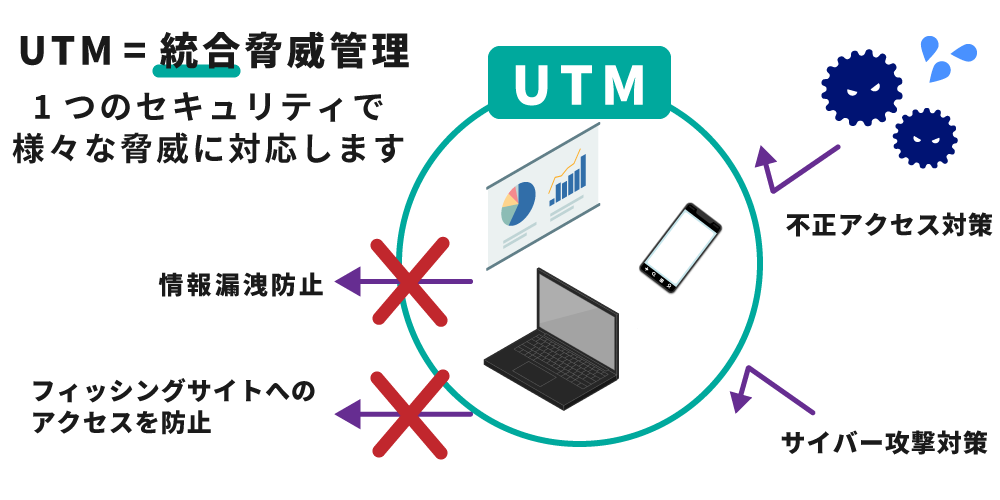
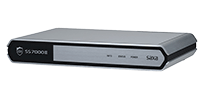
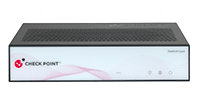
多層防御の軸になるのが、社内ネットワークの「入口」を守るUTMです。
UTMは、外部とのやり取りをまとめて監視・制御する機器で、危険な通信を会社の入口でブロックします。
UTMが備える主な機能
| 機能 | 役割 |
|---|---|
| ファイアウォール | 外部からの不正アクセスを遮断する |
| アンチウイルス | ウイルスやマルウェアを検知・除去する |
| アンチスパム | 迷惑メールやフィッシングメールを検知・遮断する |
| Webフィルタリング | 偽警告サイトや危険なサイトへのアクセスを防ぐ |
| 不正侵入検知 | 不審な通信を監視し、攻撃を検知・遮断する |
| アプリケーション制御 | 危険なアプリや禁止されたアプリの通信を遮断する |
パソコン1台ごとのウイルス対策ソフトが「すり抜けてきた脅威を端末で食い止める」のに対し、UTMは「そもそも危険なものを社内に入れない」役割を担います。
ただし、UTMだけですべてを防げるわけではありません。
OSやソフトの更新、アクセス権限の管理、社員への教育などとあわせて、はじめて多層防御として機能します。
\定番のUTM製品が初期費用0円/
端末を守る、エンドポイントセキュリティ(ESET・WithSecureなど)
UTMはインターネットの入口で脅威を食い止めますが、それだけでは防ぎきれない攻撃もあります。
そこで役立つのが、端末そのものを守るエンドポイントセキュリティ「ESET(イーセット)」「WithSecure(ウィズセキュア)」です。
エンドポイントセキュリティが役立つ場面
- UTMをすり抜けた巧妙な攻撃を、端末側で検知・隔離する
- USBメモリ経由で持ち込まれたウイルスを検知する
- 社外に持ち出したノートパソコンなど、ネットワークの外でも守る
入口を守るUTMと、端末を守るエンドポイントセキュリティは、多層防御としてどちらも取り入れておきたいセキュリティです。
社員へのセキュリティ教育
UTMやエンドポイントセキュリティで仕組みを整えても、最後に偽警告のボタンを押したり、不審なメールを開いたりするのは「人」です。
サポート詐欺やなりすましメールは、機器の弱点ではなく人の心理のすき間を突いてくるため、社員一人ひとりが手口を知っておくことが大切です。
社員に共有しておきたいこと
- 「ウイルスに感染しました」の警告の多くは偽物で、電話番号には絶対にかけない
- 身に覚えのないメールは、差出人名だけでなくメールアドレスや文面の不自然さもあわせて確認する
- 不審なものに気づいたら、自己判断せず情報セキュリティ担当や上司に報告する
教育は仕組みを補うものです。だからこそ、会社として教育の機会を定期的に設けていきましょう。
現地調査・お見積り無料
セキュリティ担当がいなくても安心。初期費用0円のUTM
「多層防御が大事なのは分かったけれど、機器をそろえるとなると費用も手間もかかりそう」と感じた方もいるかもしれません。
とくにUTMは、購入すると初期費用が高額になりがちで、中小企業にとっては導入のハードルになりやすい機器です。
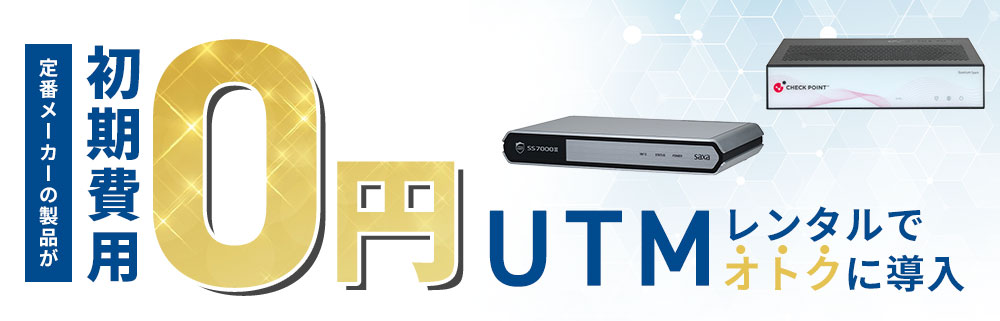
そこでおすすめなのが、初期費用0円で始められるUTMのレンタルです。
設置から設定まで専門スタッフが対応するので、これから対策を始める会社や、ITに詳しい担当者がいない場合でも安心して導入できます。
さらに、エンドポイントセキュリティのESETやWithSecure(ウィズセキュア)も組み合わせられます。
\UTMをレンタルで始めるメリット/

初期費用0円・月々定額で始めやすい
まとまった初期費用が不要で、毎月定額のみ。
「まずは無理なく導入したい」という中小企業や、はじめての担当者にも選ばれています。

ひとり情シス・兼任でも安心のサポート
設置から設定、導入後のトラブル対応まで専門スタッフにおまかせ。
「ITに詳しい担当者がいない」「他業務と兼任」という方にも、分かりやすくご提案・サポートします。
物理セキュリティもまとめて相談できる
防犯カメラや入退室管理システムといった物理的な対策にも対応。
会社を守るセキュリティを一社にまとめて相談できるのが、私たちの強みです。
現地調査・お見積り無料
よくある質問
Q. 偽警告の電話番号にかけてしまったら、どうすればいい?
すぐに電話を切ってください。ソフトのインストールや遠隔操作に応じてしまった場合は、パソコンをネットワークから切り離し、社内に報告します。
カード番号などを伝えたときは、カード会社や決済事業者にすぐ連絡してください。
Q. 無料のウイルス対策ソフトでも法人で使える?
おすすめしません。無料ソフトは個人利用が前提で、法人利用が認められていない場合があり、機能やサポートも業務には不十分です。
会社で使うなら、ESETやWithSecure(ウィズセキュア)など法人向けの製品が安心です。
Q. UTMがあれば、ウイルス対策ソフトは要らない?
UTMは「入口」を、ウイルス対策ソフトは「端末」を守るもので、それぞれ役割が違います。
社外に持ち出したパソコンやUSB経由の感染は入口だけでは防げないので、両方を重ねて守ることが大切です。
まとめ 偽警告は慌てず消し、本物の感染は多層防御で防ぐ
この記事のおさらい
- 「ウイルスに感染しました」の警告の多くは偽物(サポート詐欺)。電話番号にはかけず、慌てず画面を閉じる
- 偽警告は、Escキーでの全画面解除やタスクマネージャーでの終了で消せる。電話・インストール・支払いには絶対に応じない
- 画面を消しても不調が続くなら本物の感染を疑い、まず端末をネットワークから切り離して社内に報告する
- 感染すると、データの暗号化・情報漏洩・認証情報の悪用・社内への感染拡大など、会社全体や取引先にまで被害が広がるおそれがある
- ウイルス対策ソフトだけでは防ぎきれず、入口を守るUTM・端末を守るエンドポイント・人を守る教育を重ねる「多層防御」が有効
偽警告は落ち着いて対応すれば怖くありません。大切なのは、同じ不安を繰り返さない仕組みを整えることです。
初期費用0円のUTMレンタルなら、専任がいなくても多層防御の第一歩を踏み出せます。
サイバーセキュリティのご相談は、お電話・メール・LINEからお気軽にどうぞ。
現地調査・お見積り無料
注目キーワード